

2025/11/26
アドバンスド
このコンテンツでは、データテーブルに画像を表示する方法について説明しています。
本コンテンツで利用したバージョンは、Spotfire Analyst 14.0です。ご利用環境によって、一部画面構成が異なる場合がありますので、ご了承ください。
Spotfireではレンダラー設定を行うことで、データテーブルに画像を表示できます。
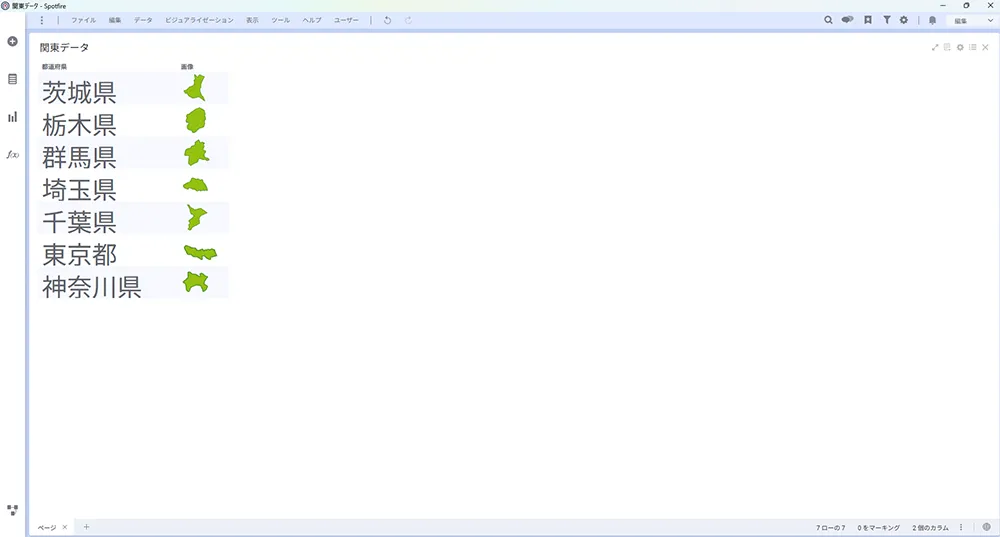
本コンテンツでは、レンダラー設定を活用して、画像のパスを読み込むことでデータテーブル上に画像を表示させます。
今回は、画像のパスとしてローカルファイルパスを設定していますが、インターネット上の画像や企業ネットワーク内の共有フォルダのパスなどを設定することも可能です。
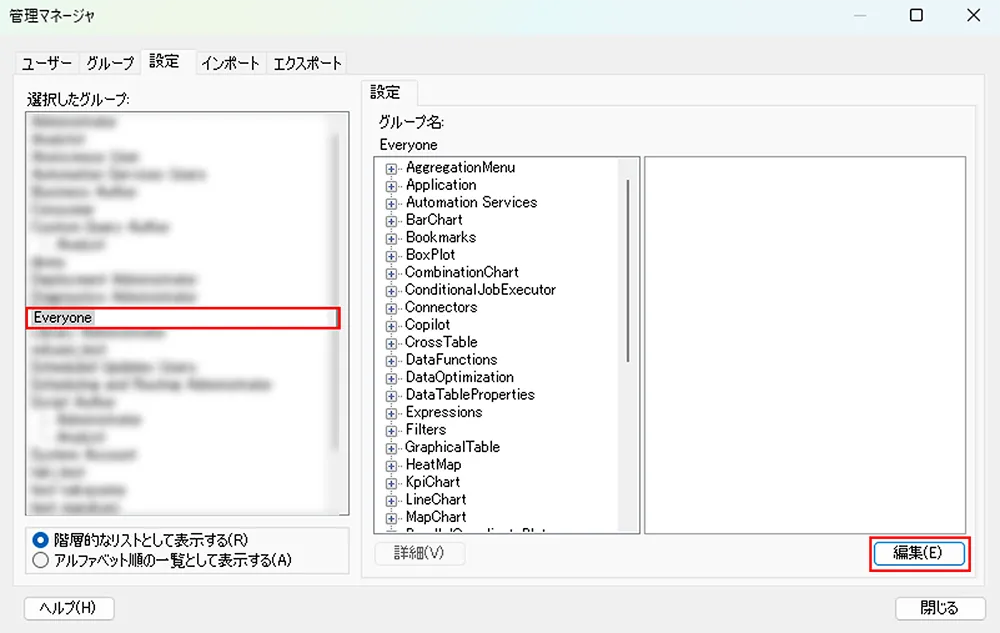
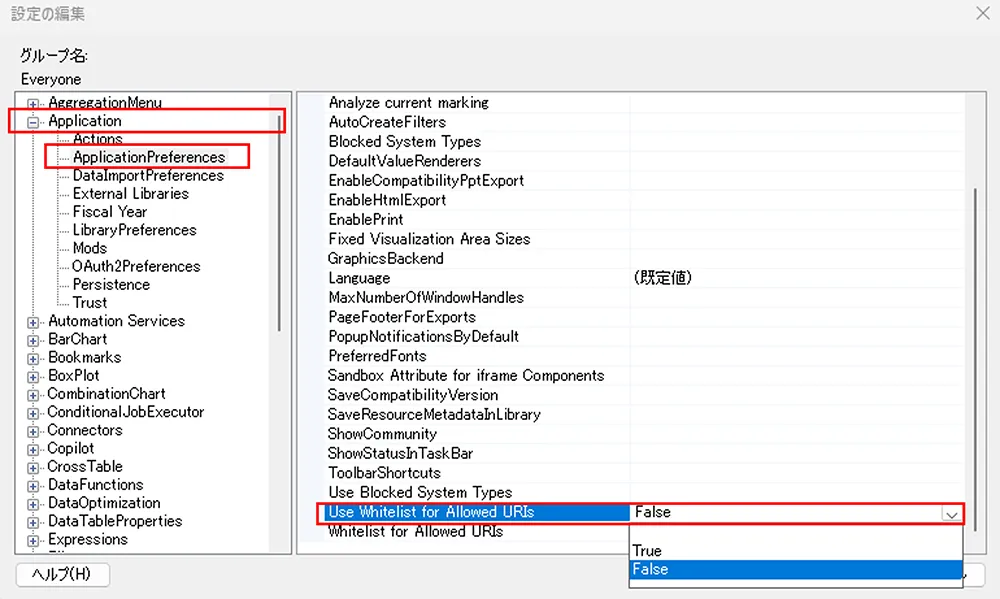
デフォルトの設定では、URLを用いたレンダラー設定ができないため、管理者権限で設定を変更する必要があります。
メニューバー「ツール」>「管理マネージャー」を選択し、「設定」タブにて以下を設定することで可能です。
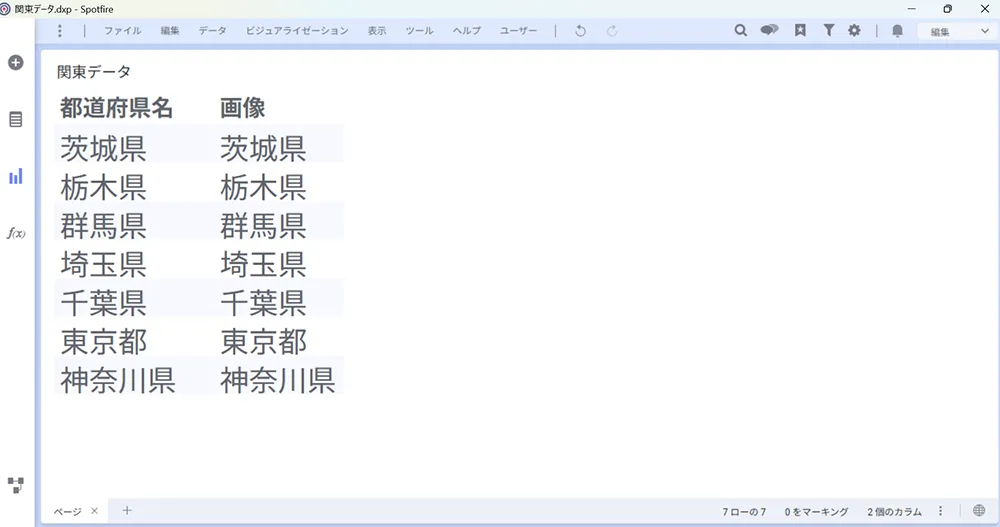
データをインポートし、データテーブルを表示します。画像カラムに対応する画像のローカルファイルパスを設定し、データテーブル内に画像を表示させていきます。
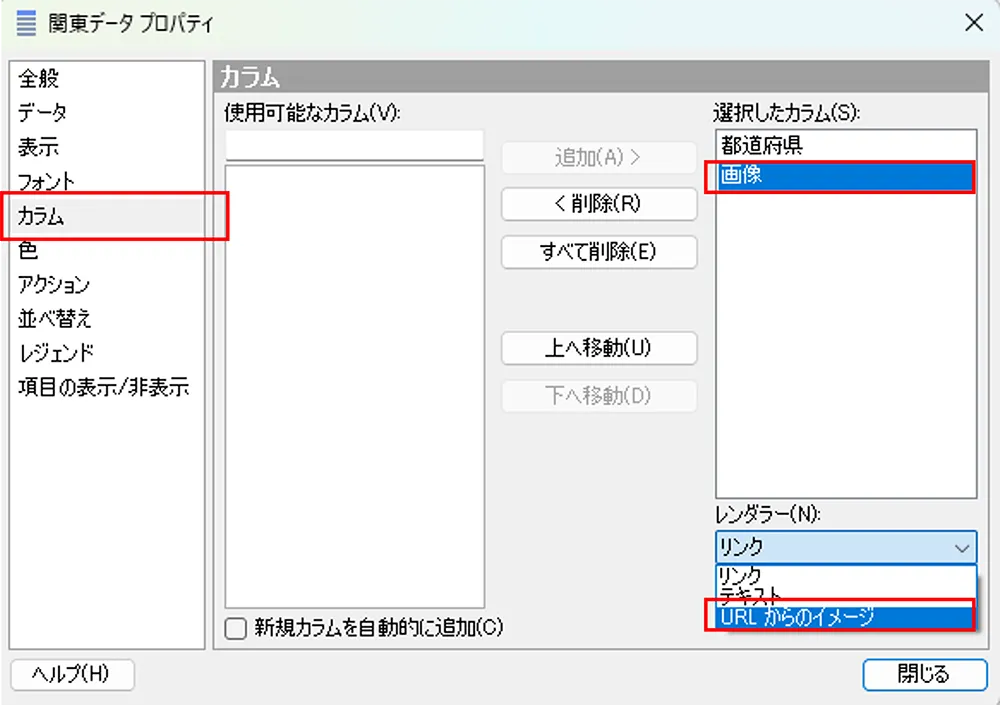
プロパティから「カラム」>「画像」カラムを選択し、レンダラーを「URLからのイメージ」に設定します。
「設定」をクリックし、URLレンダラー設定からのイメージでURLまたはファイルパスを入力します。
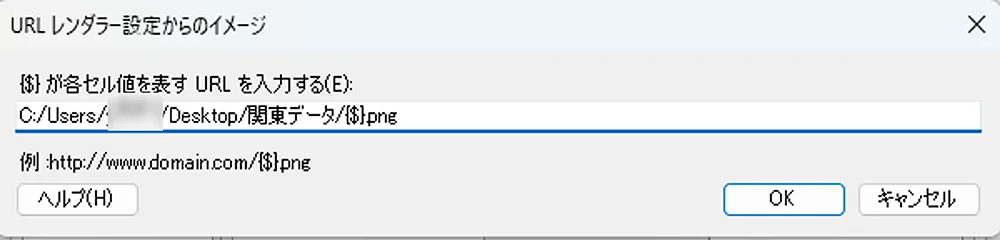
{$}にセルの値が入ります。例えば、C:/Users/〇〇〇/Desktop/関東データ/{$}.pngというファイルパスを入力した場合、各セルで表示される画像のファイルパスは次の表のようになります。
| セルの値 | ファイルパス |
|---|---|
| 茨城県 | C:/Users/〇〇〇/Desktop/関東データ/茨城県.png |
| 栃木県 | C:/Users/〇〇〇/Desktop/関東データ/栃木県.png |
| 群馬県 | C:/Users/〇〇〇/Desktop/関東データ/群馬県.png |
| 埼玉県 | C:/Users/〇〇〇/Desktop/関東データ/埼玉県.png |
| 千葉県 | C:/Users/〇〇〇/Desktop/関東データ/千葉県.png |
| 東京都 | C:/Users/〇〇〇/Desktop/関東データ/東京都.png |
| 神奈川県 | C:/Users/〇〇〇/Desktop/関東データ/神奈川県.png |
設定が完了するとデータテーブルに画像が表示されます。
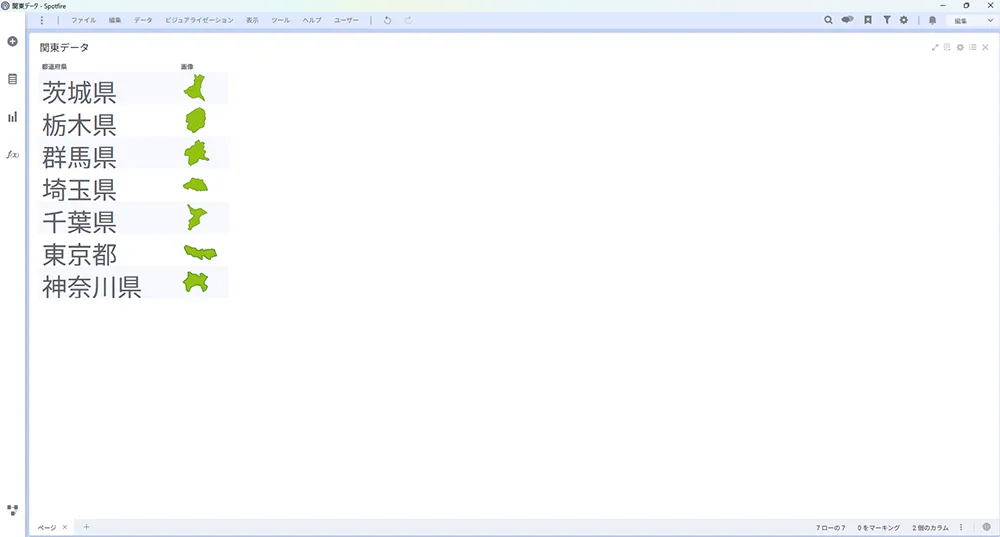
以上のように、データテーブルに画像を表示することが可能です。
Spotfire活用セミナー
アーカイブ動画を配信中
前の記事
重複行の削除【アドバンスド】最新の記事