

2026/10/19
Python連携
※本記事は2025/09開催の活用セミナー「IronPython入門編」で紹介した内容です。
このコンテンツでは、IronPythonについて紹介しています。
本コンテンツで利用したバージョンは、Spotfire application for Windows(旧Analyst)14.6です。ご利用環境によって、一部画面構成が異なる場合がありますので、ご了承ください。
Spotfireで使えるPythonには2種類あります。本コンテンツではIronPythonについて紹介します。
IronPythonとは、Spotfireに組み込まれたPythonベースのスクリプト機能です。スクリプトの実行エンジンはSpotfireのクライアント製品内に含まれているため、実行環境の構築は不要です。
Spotfire APIを呼び出して、ダッシュボードの操作や処理を自由に拡張・自動化ができます。
IronPythonスクリプトはIronPython言語で記述します。IronPython言語はPython言語の.NET対応版です。詳細はこちらをご参照ください。
Spotfireで利用可能なIronPythonのバージョンは以下の通りです。
| IronPythonバージョン | Spotfireバージョン |
|---|---|
| v2.0.2 | 全バージョン |
| v2.7.7 | Spotfire7.11~ |
| v3.4.1 | Spotfire14.1~ |
※Spotfire 14.1 から IronPython 2.0.2 が「廃止予定」となりました。
Spotfire 14.1 以降では、v2.0.2 で記載されたスクリプトの実行はできますが、v2.0.2 スクリプトの新規作成や編集はできません。
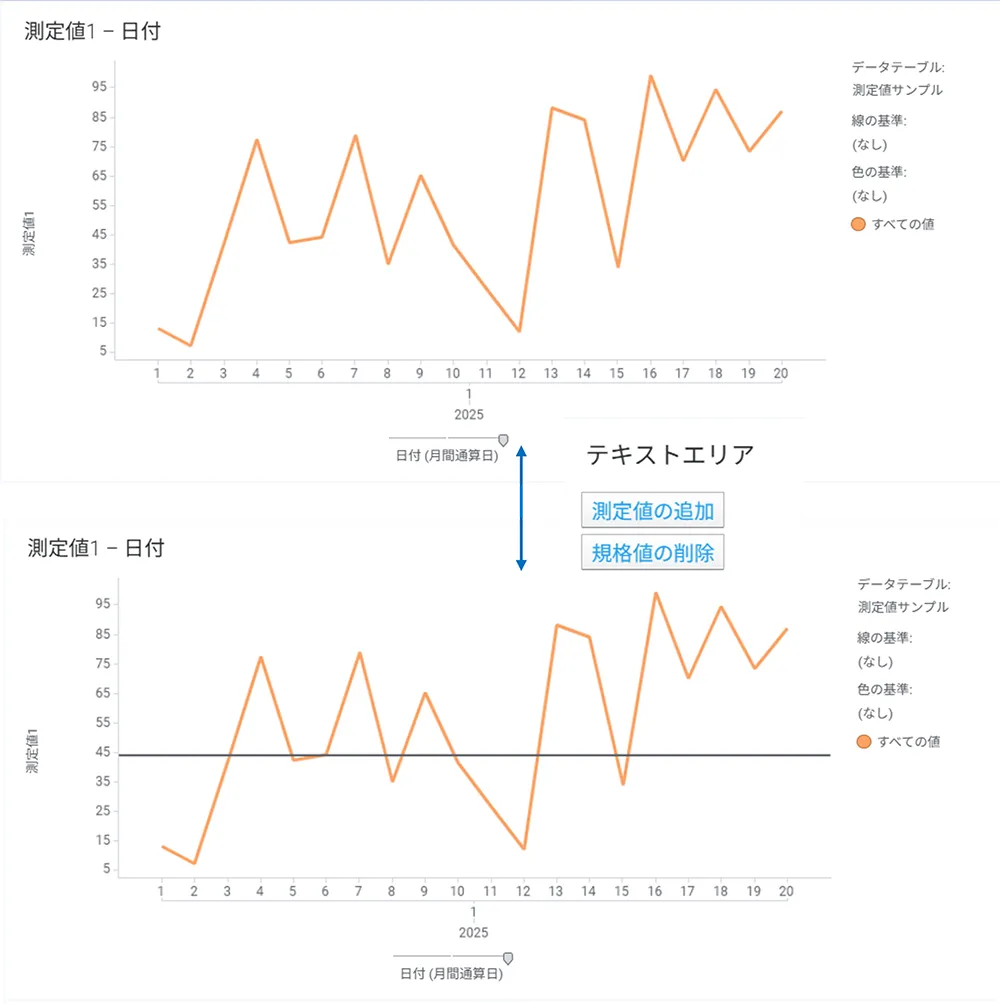
本コンテンツではIronPythonを使って、ビジュアライゼーションに規格値を一括追加・削除する方法をご紹介します。
テキストエリアにボタンを配置し、IronPythonが動作するように設定します。
今回使用するデータは、測定値サンプルデータです。各測定値の折れ線グラフに各測定値の水平線をIronPythonを使って自動で追加する設定を行います。
本コンテンツで紹介するスクリプトはSpotfire CommunityのIronPythonスクリプトを参考に作成しています。参照元はこちらからご確認ください。
以下手順では、IronPythonの実装以外を済ませているダッシュボードを使用します。
dxpはこちらからダウンロードください。
【手順】
ビジュアライゼーションに規格値の水平線を追加する「規格値の追加」ボタンを設定します。まずはIronPythonのスクリプトを登録します。
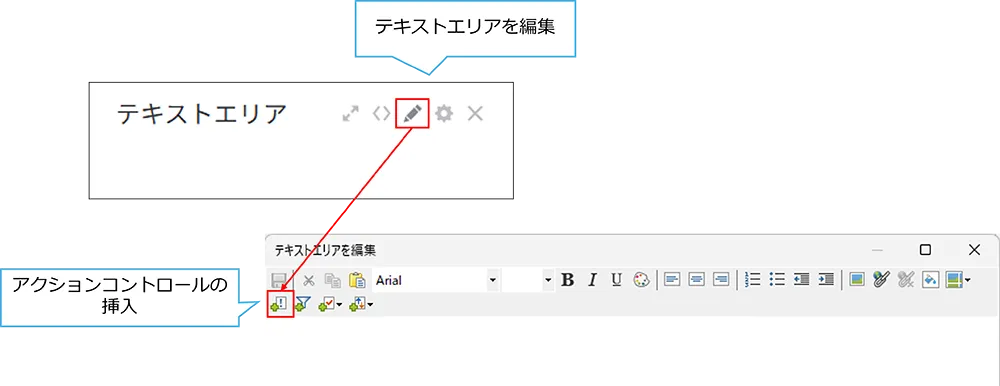
1.テキストエリアで「テキストエリアを編集>アクションコントロールの挿入」でアクションコントロールウィンドウを開きます。
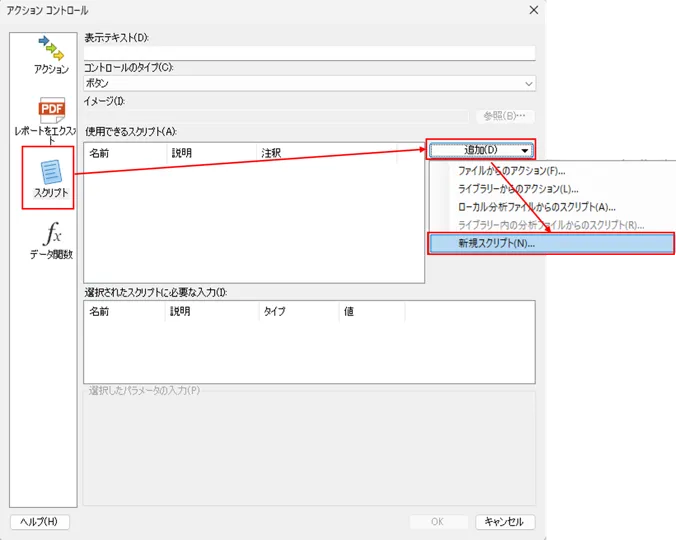
2.「スクリプトの挿入>追加>新規スクリプト」をクリックします。
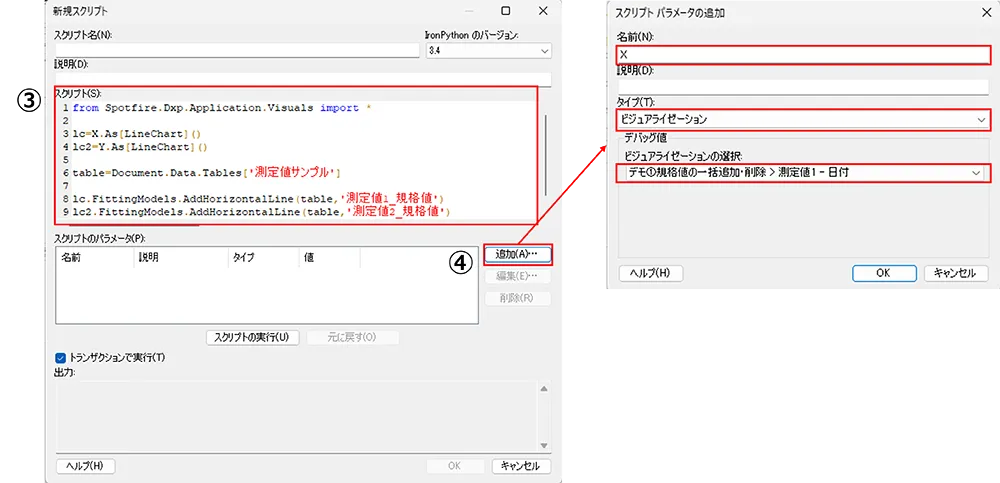
3.「新規スクリプト」ウィンドウの「スクリプト」欄に以下のスクリプトを入力します。
from Spotfire.Dxp.Application.Visuals import *

lc=X.As[LineChart]()
lc2=Y.As[LineChart]()

table=Document.Data.Tables['測定値サンプル']

lc.FittingModels.AddHorizontalLine(table,'測定値1_規格値')
lc2.FittingModels.AddHorizontalLine(table,'測定値2_規格値')
4.パラメータにビジュアライゼーションを定義します。「追加」をクリックし、「パラメータの追加」ウィンドウで「X」のスクリプトパラメータの設定を行い、「OK」ボタンをクリックします。同様に「Y」のスクリプトパラメータも設定します。
| 名前 | タイプ | ビジュアライゼーションの選択 |
|---|---|---|
| X | ビジュアライゼーション | 「測定値1」のビジュアライゼーション |
| Y | ビジュアライゼーション | 「測定値2」のビジュアライゼーション |
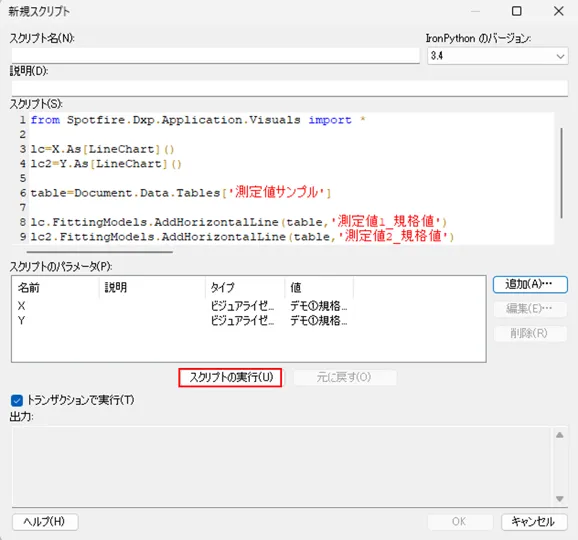
5.「新規スクリプト」ウィンドウに戻り、「スクリプトの実行」ボタンをクリックして、規格値の水平線が追加されることを確認します。
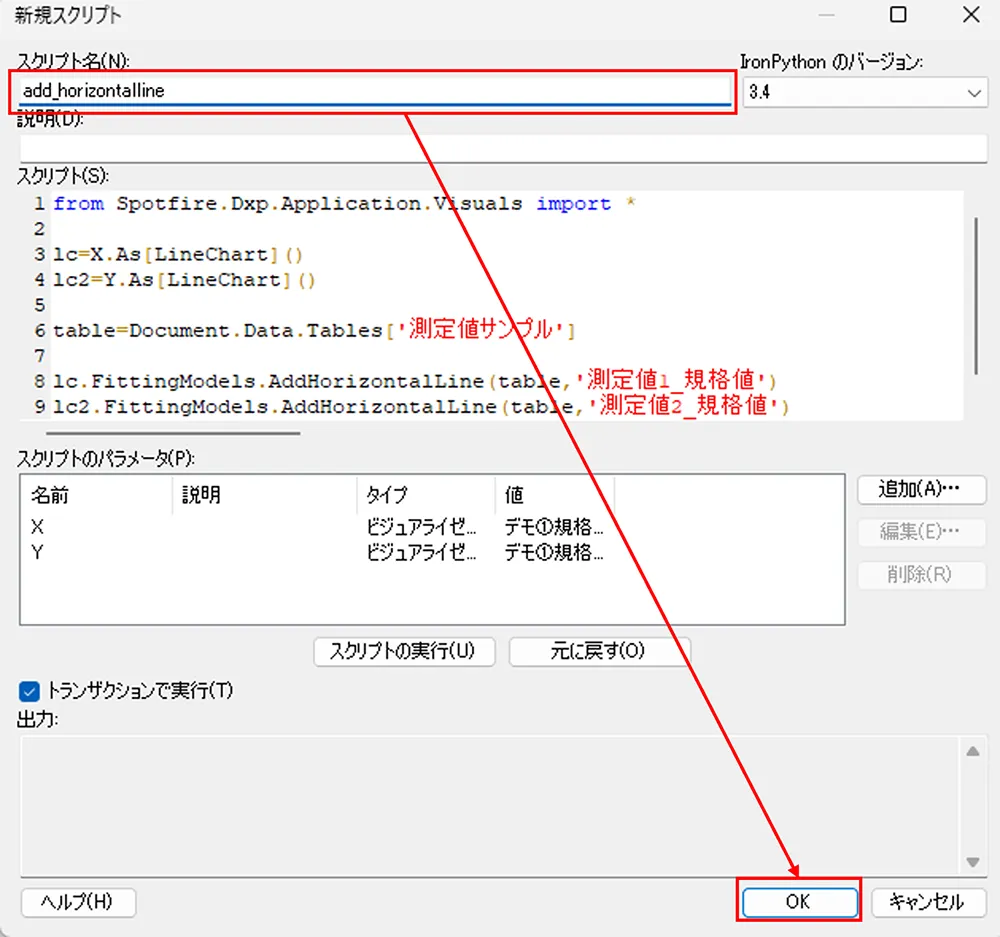
6.「スクリプト名」に以下を入力して、「OK」をクリック。
テキストエリアに追加するボタンの設定を行います。
7.「アクションコントロール」ウィンドウで以下を設定し、「OK」ボタンをクリックします。
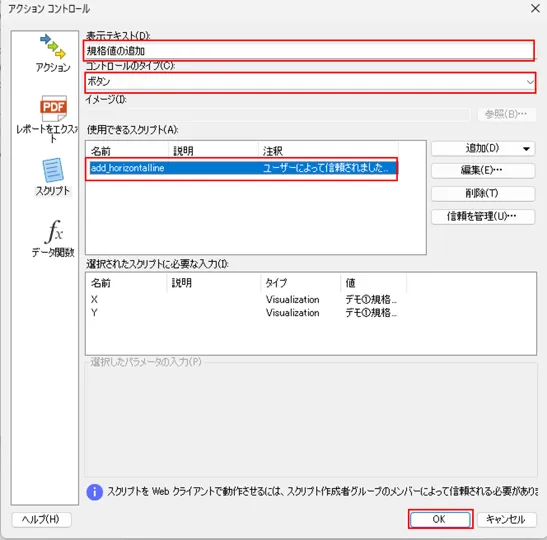
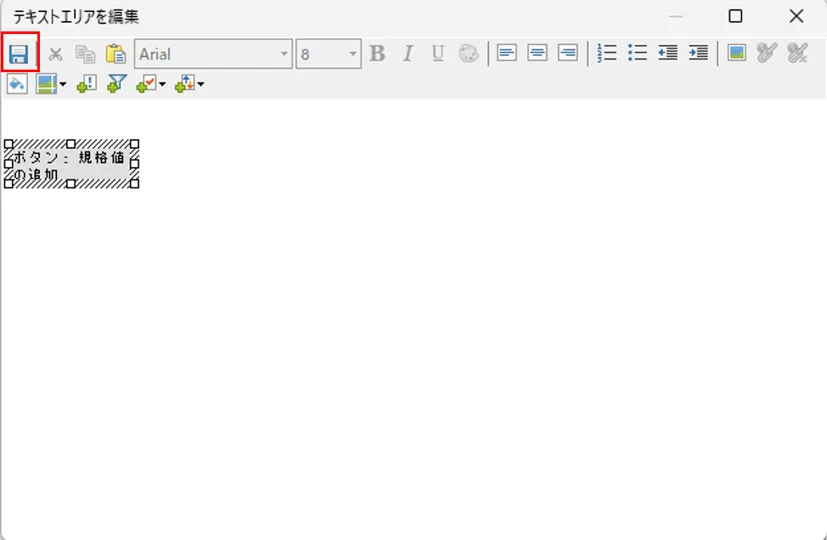
8.「テキストエリアを編集」ウィンドウにボタンが追加されたことを確認し、保存ボタンを押します。
続いて、追加した水平線を削除する「規格値の削除」ボタンを設定します。手順は「規格値の追加」の1.~8.と同様です。入力するIronPythonスクリプトと、各タイトルは以下です。
from Spotfire.Dxp.Application.Visuals import *

lc=X.As[LineChart]()
lc2=Y.As[LineChart]()

lc.FittingModels.Clear()
lc2.FittingModels.Clear()以上の手順で、ラインチャートに自動で水平線を追加・削除するボタンを作成することができました。
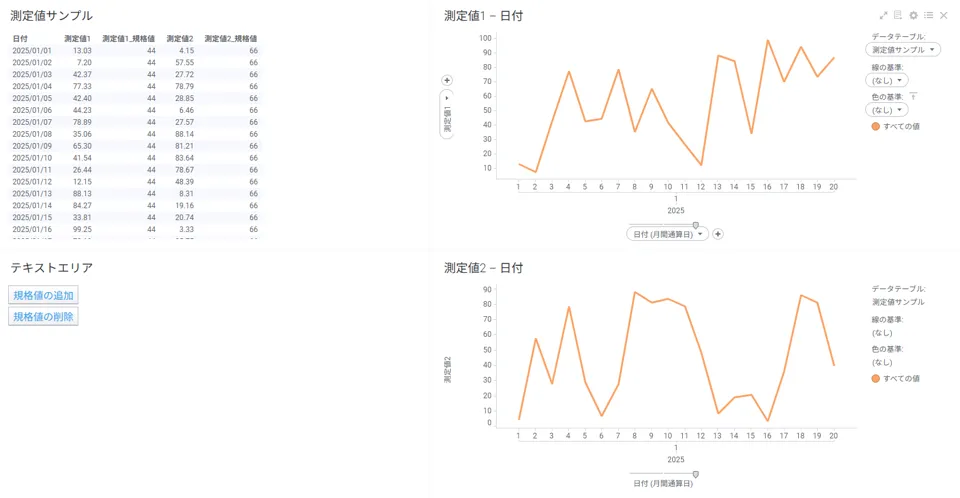
このように、IronPythonを使ってSpotfireのダッシュボードの操作や処理を自動化させることができます。
Spotfire活用セミナー
アーカイブ動画を配信中
前の記事
Pythonデータ関数の使い方【Python連携】最新の記事