

2020/01/10
チュートリアル
このコンテンツでは、Spotfireトライアル版のセットアップ方法について説明します。なお、本コンテンツで利用したバージョンはSpotfire 14.6です。ご利用環境によって、一部画面構成が異なる可能性がありますので、ご了承ください。
Spotfire Application for Windowsは無料トライアルを利用できます。
お申し込みはこちらから行ってください。リンク先のWebフォームに必要事項を入力し、お申し込みしてください。
トライアル版では、Spotfire Application for Windowsの機能を通常と同じように使用できます。
一方で、Spotfire Serverに含まれる機能は一部制限されます。
以下の表は、トライアル版と通常版の機能差分です。
トライアル版でも学習に必要な機能は充分揃っていることがわかります。
| 機能 | 通常版 | トライアル版 |
|---|---|---|
| ダッシュボードを開き、ページを選択し、データをフィルタリング、マークする | ● | ● |
| ビジュアライゼーションを作成する | ● | ● |
| ビジュアライゼーションの設定をする(軸、色、形状、トレリス、フィルタスキームなど) | ● | ● |
| 詳細なビジュアライゼーション、新規ページ、計算カラム、カスタム演算式を作成する | ● | ● |
| ダッシュボードをデバイスに保存し、PDFドキュメントとしてエクスポートする | ● | ● |
| データテーブルを保存し、PowerPointにビジュアライゼーションをエクスポートする | ● | ● |
| ローカルからテーブル、テキスト、またはExcelからの新しいデータソースを追加する | ● | ● |
| 統計ツール(予測、回帰モデリングなど) を利用する | ● | ● |
| 文書のプロパティの編集、データテーブル間のリレーションシップの設定、行/列方向に追加する | ● | ● |
| 接続先(外部DB)へアクセスする | ● | ● |
| webブラウザで分析ファイルを開く | ● | |
| インフォメーションリンクを作成し、アクセスする | ● | |
| ブックマークを共有する | ● | |
| データ項目を検索する | ● | |
| ダッシュボードをライブラリに保存し公開する | ● | |
| Statistics Servicesを利用する | ●* | |
| Automation Servicesを利用する | ●* |
*アドオン機能として、別途ライセンス契約が必要になります。
Spotfireトライアル版のセットアップ手順を説明します。
Webフォーム登録から2営業日以内(土・日・祝日除く)に無料ライセンスが発行され、以下のメールにてお知らせします。
—————————————————————————————
【件名】
【Spotfire無料トライアル】ライセンス発行のご連絡(NTTドコモビジネスX)
—————————————————————————————
メール内のURLから「無料トライアル版セットアップ資料」をダウンロードします。
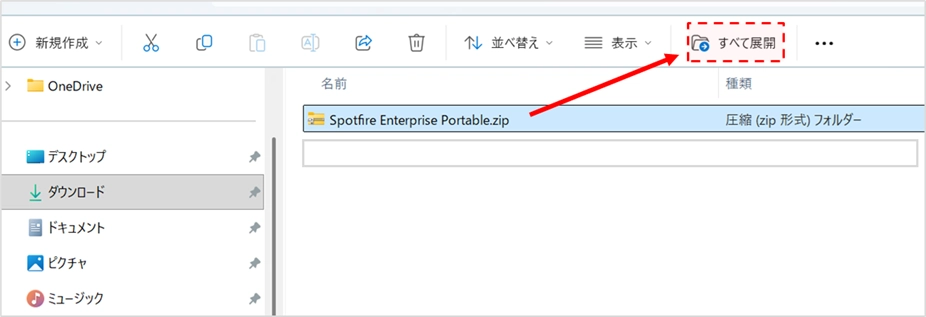
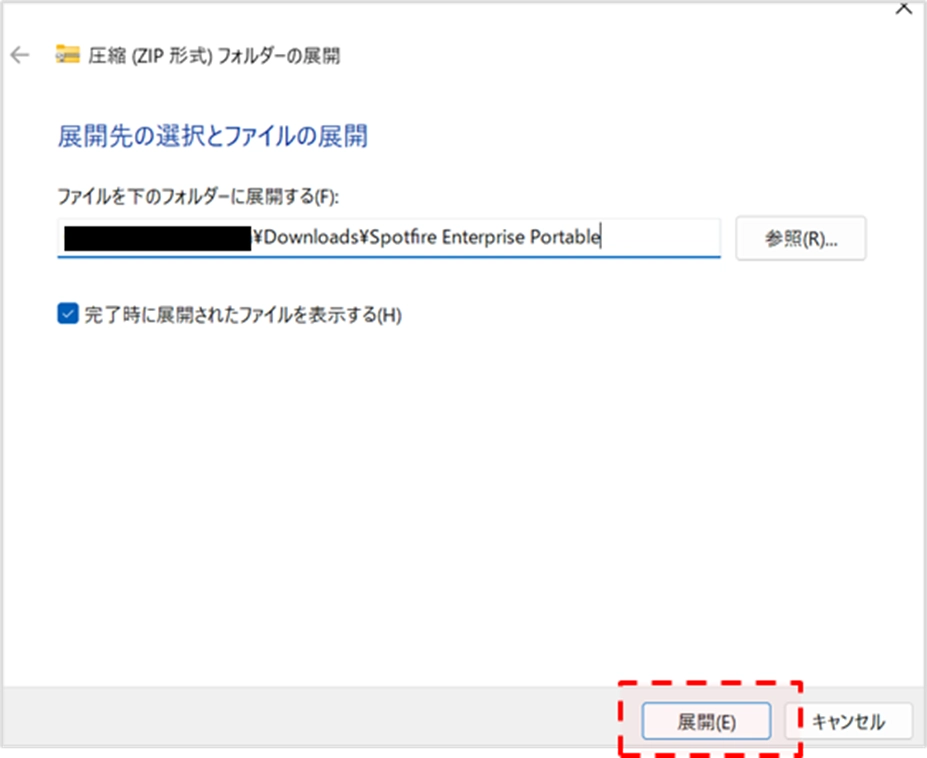
展開先のフォルダを任意の場所に指定後、展開ボタンをクリックします。
※展開先フォルダのパスが長いと、アプリケーションが起動しない場合があるため、ご注意ください。
展開後に作成される「Spotfire Enterprise Portable」フォルダの中身を確認します。
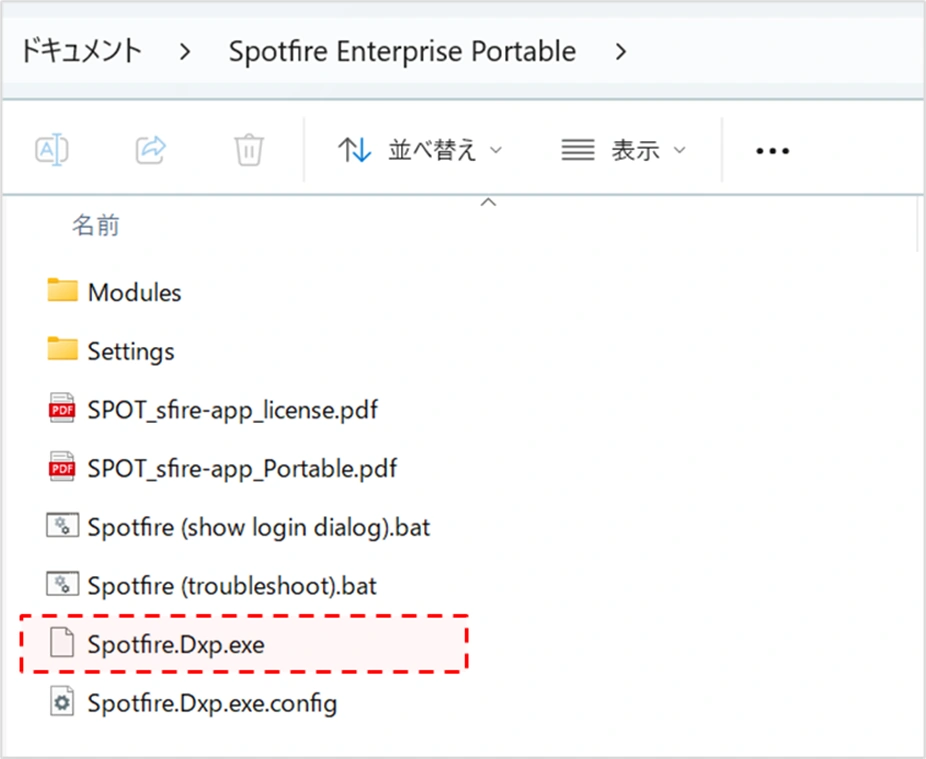
「Spotfire Dxp.exe」をクリックすると、Spotfireが起動します。
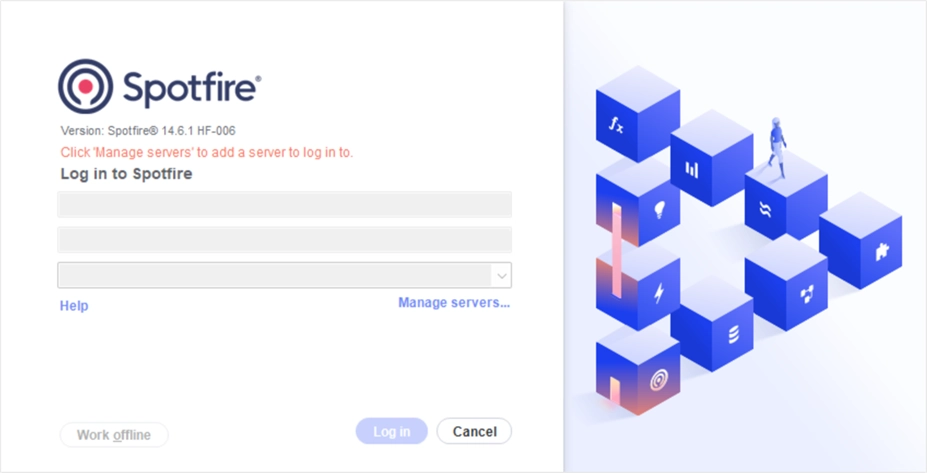
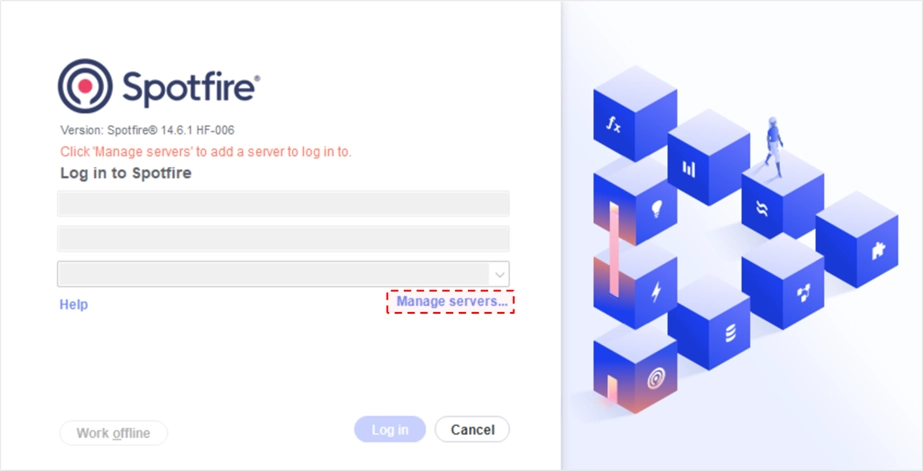
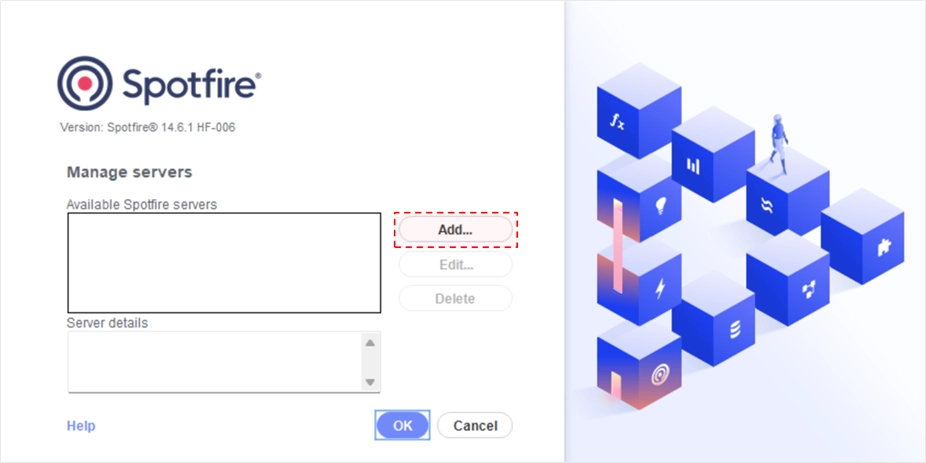
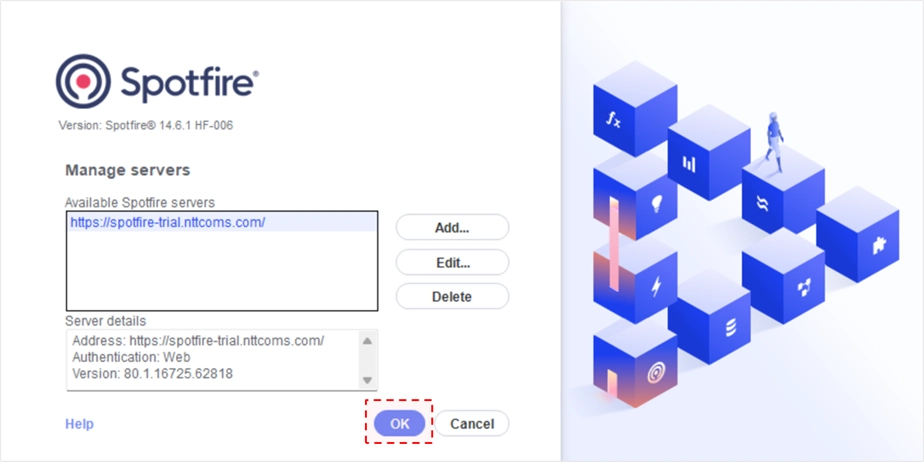
Spotfire を起動して「Manage Servers」、「Add Server」の順にクリックします。
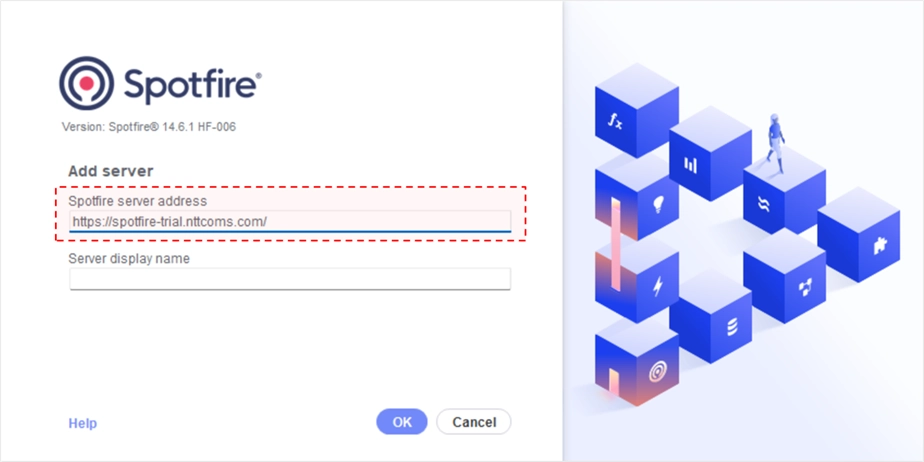
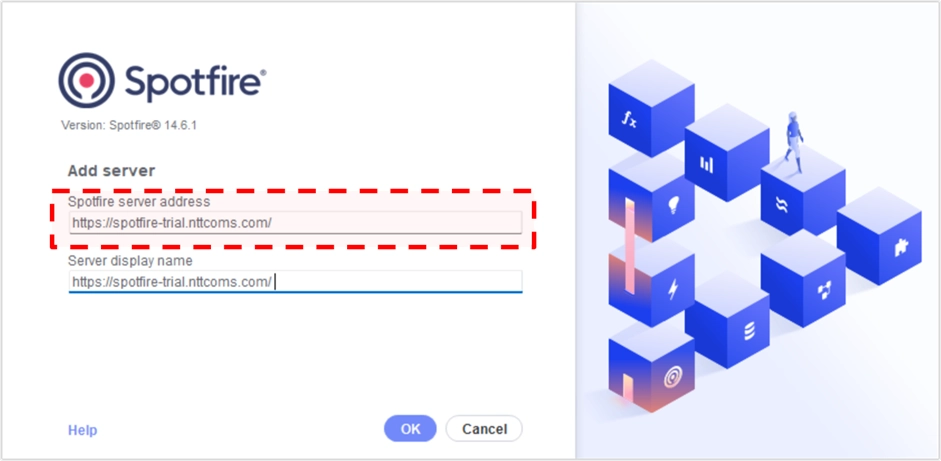
Spotfire server address にhttps://spotfire-trial.nttcoms.com/を入力して登録します。Server display name として任意な表示名を設定できます。表示名を設定しない場合、URLが使用されます。
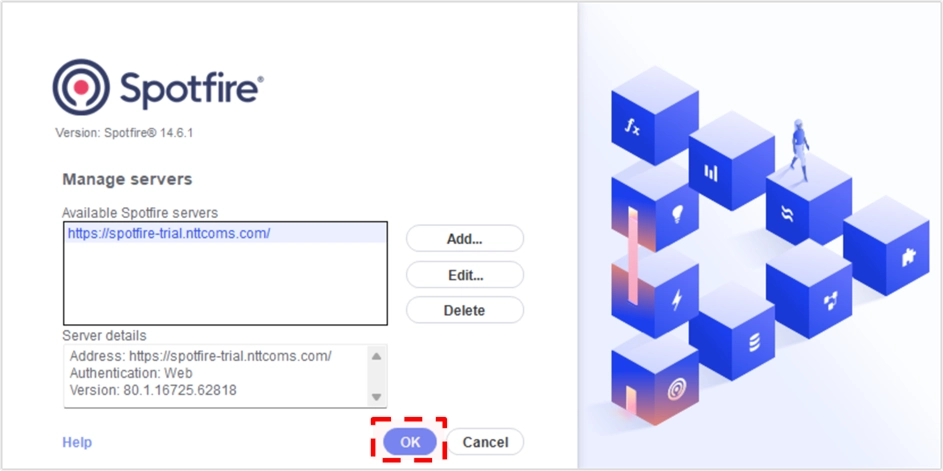
追加設定したサーバーServerが見つかると、リストに追加されるのでOKをクリックします。
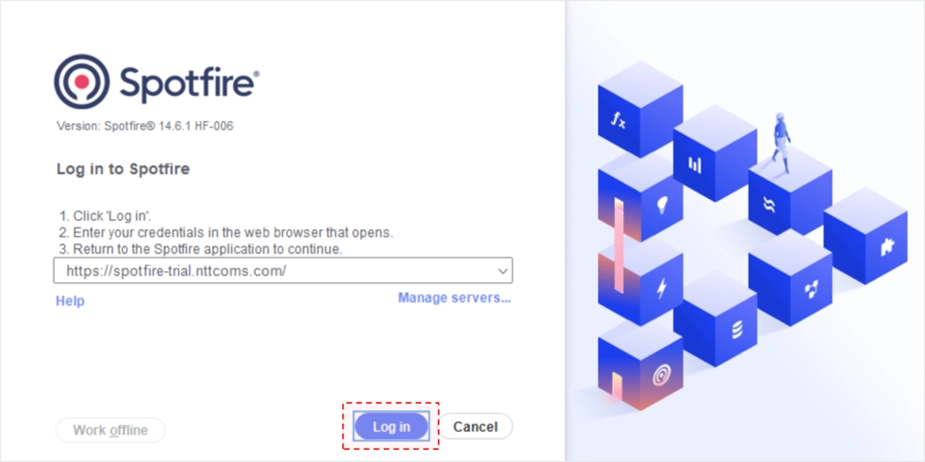
Spotfireを利用するには、起動時にSpotfire Serverへのログインとユーザ認証が必要です。
Spotfireを起動し、 Spotfire Serverにログインを行って下さい。ログイン時、一時的にブラウザに遷移します。(ログイン可能なブラウザ:Google Chrome, Microsoft Edge, Firefox)
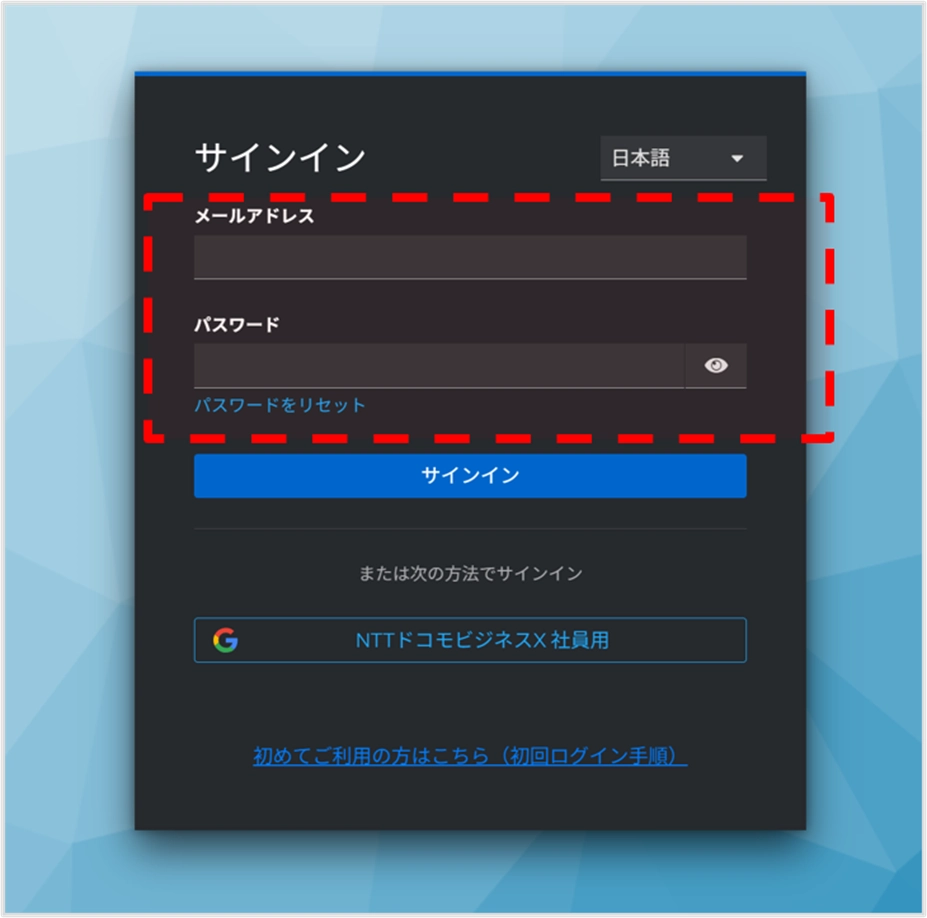
トライアル申請の際に登録したメールアドレスと申請後に届くメールに記載されたパスワードを入力してください。
メール件名:【Spotfire無料トライアル】ライセンス発行のご連絡(NTTドコモビジネスX)
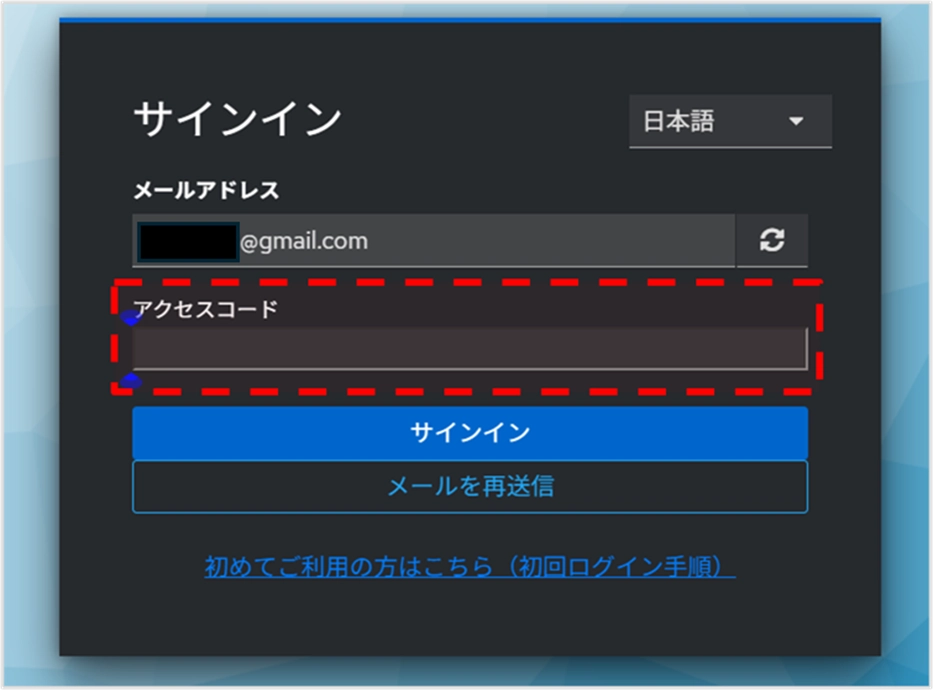
本人確認のため、登録したメールアドレスにspotfire-noreply@nttcoms.comからアクセスコードが送信されます。届いたアクセスコードを入力してください。
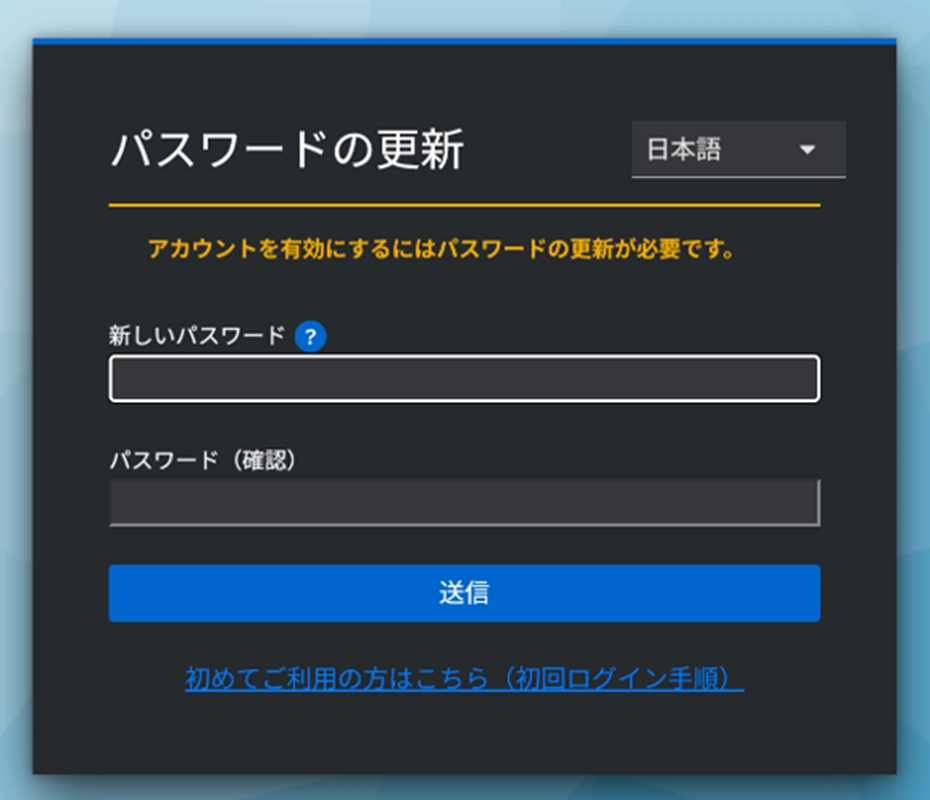
初期パスワードでログインした場合、セキュリティのためパスワード変更が必要になります。
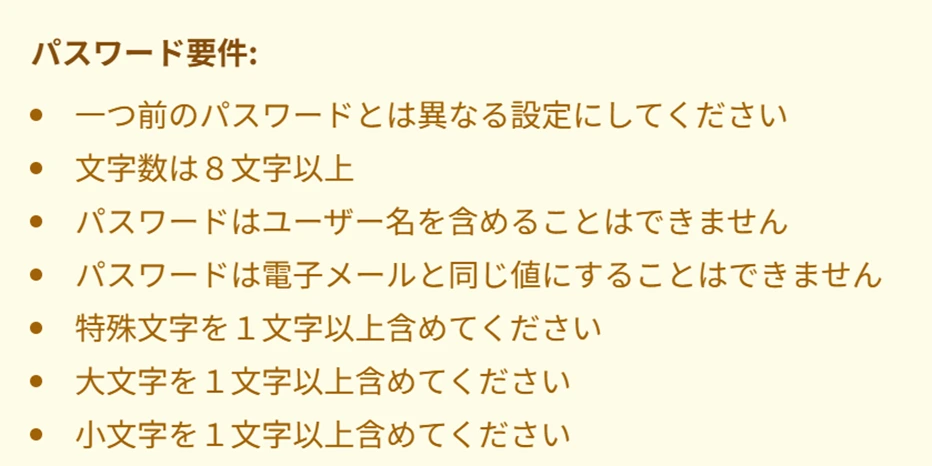
他のサービスで使い回しているパスワードの使用は避けてください。
また、Password123やqwerty、spotfireなどの推測されやすい文字列は使用できません。
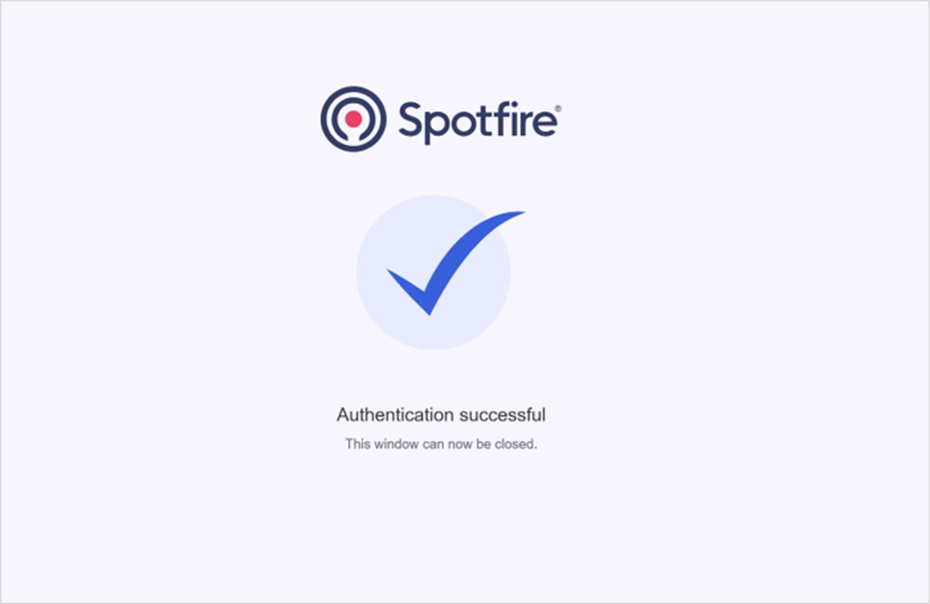
サーバーへのログインが成功すると、ブラウザで「Authentication successful」と表示されます。
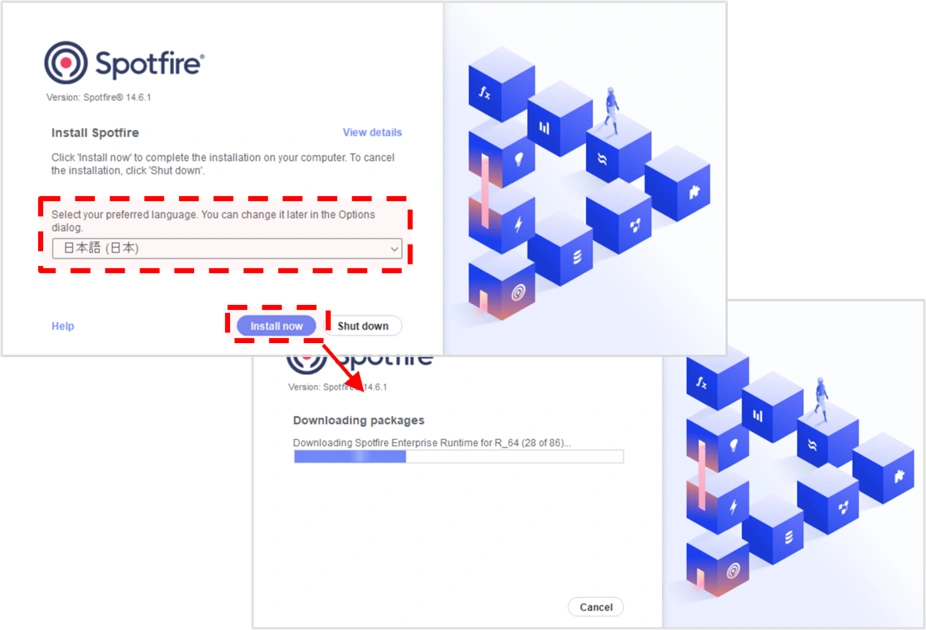
サーバー内にDeployされている最新Packageをダウンロードします。
Spotfireで言語設定を行い、「Install now」をクリックします。
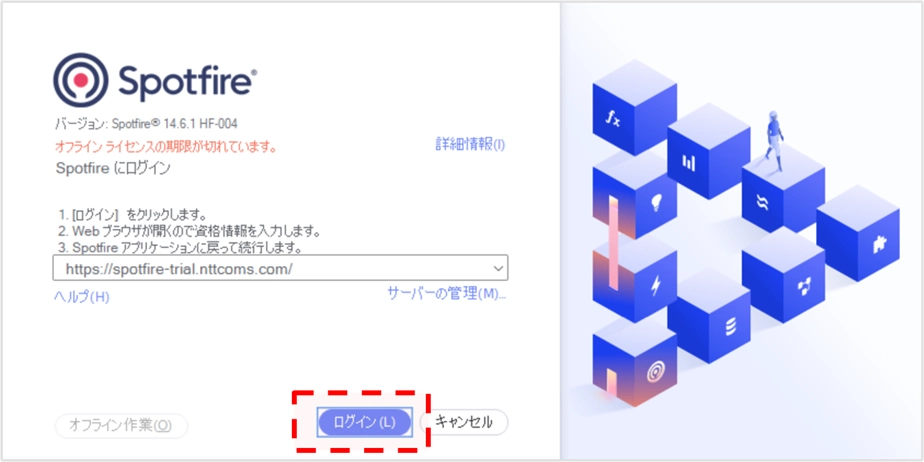
パッケージインストール完了後、「ログイン」ボタンを押し再度ブラウザでログインします。
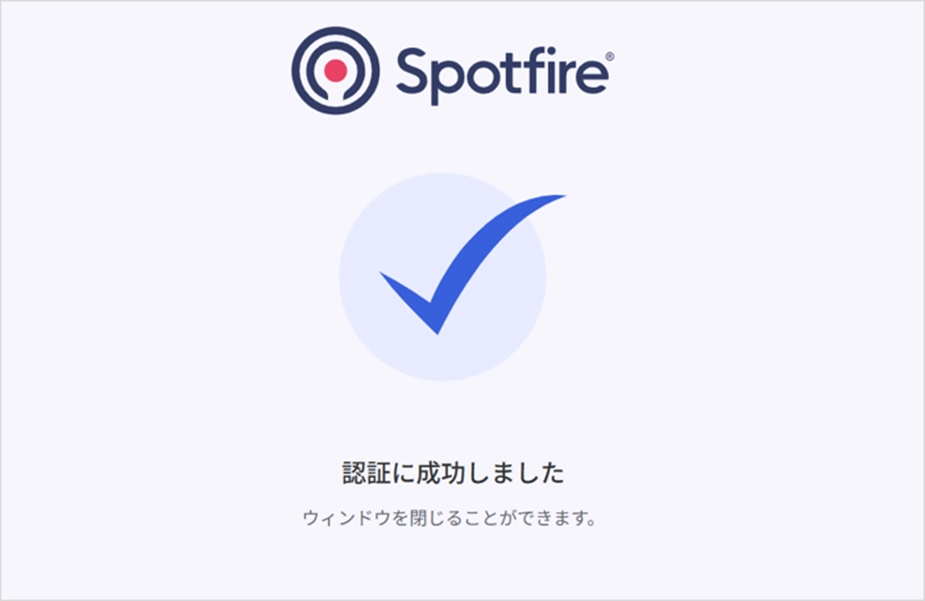
「認証に成功しました」と表示されればセットアップ完了です。
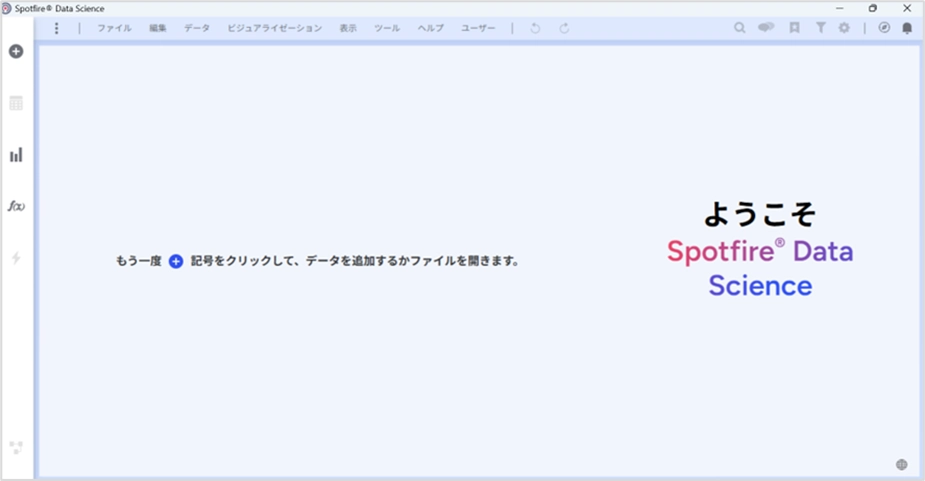
ブラウザ上で「認証に成功しました」と表示された後、Spotfireの画面を確認します。
「ようこそSpotfire® Data Science」と表示されていれば、セットアップ作業は完了です。お疲れ様でした。
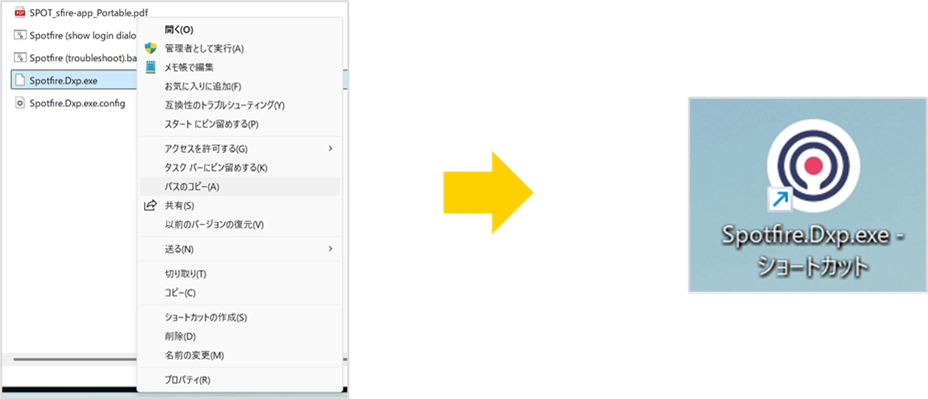
Desktop画面にショートカットキーを作成したい場合は「Spotfire Dxp.exe」を右クリックしてショートカットキーを作成できます。ショートカットファイルをデスクトップに移動させることで、デスクトップからSpotfireを起動することができます。
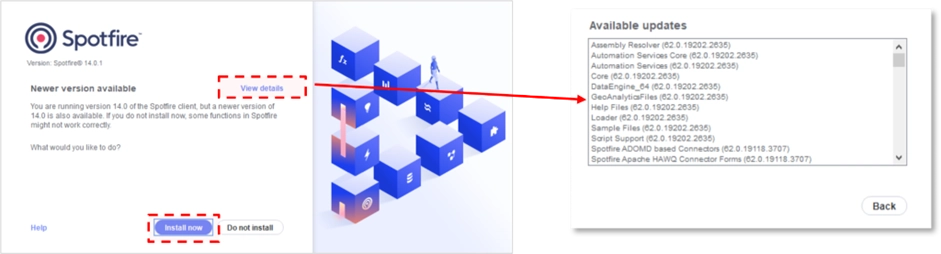
新規インストール後の初回ログイン時や、新しいHotfixなどがサーバーにDeployされた場合にメッセージが表示されます。
「Install now」でパッケージがダウンロードされ、インストールが実行されます。
「View details」でインストールされるパッケージを確認できます。
起動時にログインできない場合があります。下記の2つの可能性があるため、手順通りにご確認ください。
① Spotfire Server URL の誤り
② プロキシ設定による接続ブロック
入力した Spotfire Server URL が誤っている可能性があります。
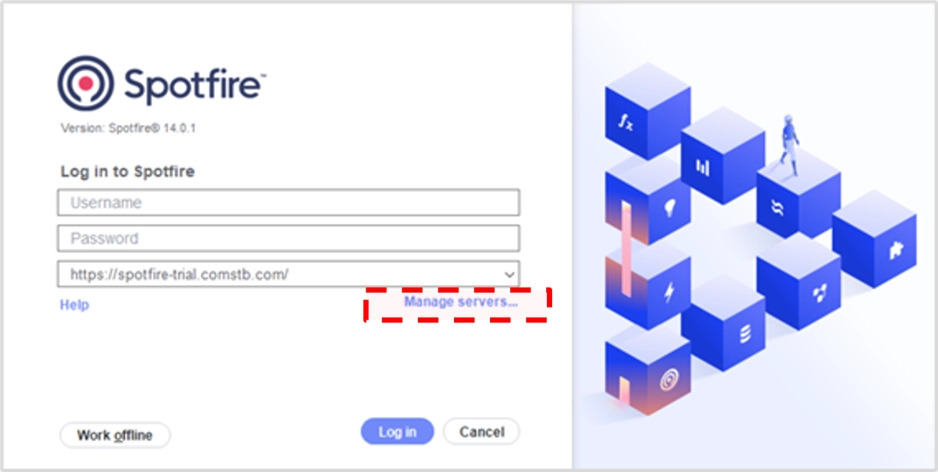
「Manage servers」をクリックしてください。
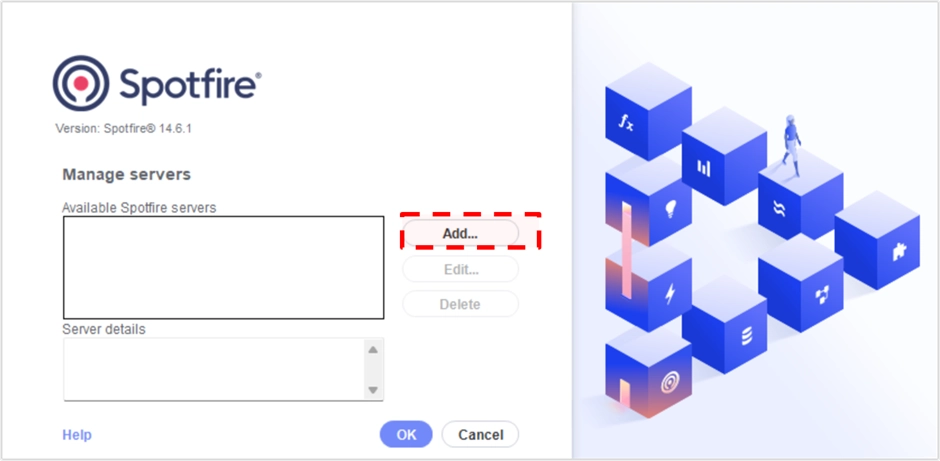
「Add」をクリックし、下記のSpotfire Serverを設定します。
https://spotfire-trial.nttcoms.com/
端末のネットワーク環境の設定により、Spotfire Server URL からの接続をブロックしている可能性があります。
端末のプロキシ設定などを確認し、https://spotfire-trial.nttcoms.com/への接続を許可する設定に変更してください(または社内でご依頼ください)。
※ 設定後も接続できないようでしたら、tibco-trial@nttcoms.com までご連絡いただけますと幸いです。
Spotfire活用セミナー
アーカイブ動画を配信中
次の記事
相関性を一覧表示【チュートリアル】最新の記事