

2026/8/31
チュートリアル
このコンテンツでは、Webクライアント画面における操作(Spotfire Analysis Consumer)について説明しています。
本コンテンツで利用したバージョンは、Spotfire Server 14.6です。ご利用環境によって、一部画面構成が異なる場合がありますので、ご了承ください。
Spotfireでは、Webブラウザで分析画面を閲覧することができます。
Webブラウザ画面でSpotfireを利用するためには、Spotfire Server環境(Node Manager)にWeb Player サービスをインストールする必要があります。
「Spotfire Enterprise」ライセンスをご利用の場合、Web上の操作権限は以下の2種類に分かれています。
本記事ではマークでの操作等が可能な「Spotfire Analysis Consumer」の操作を対象としています。各製品ライセンスについてはこちらをご参照ください。
※AnalyticsやIndustry Proライセンスをお持ちの方でも同様にWeb上で本記事の操作を行えます。
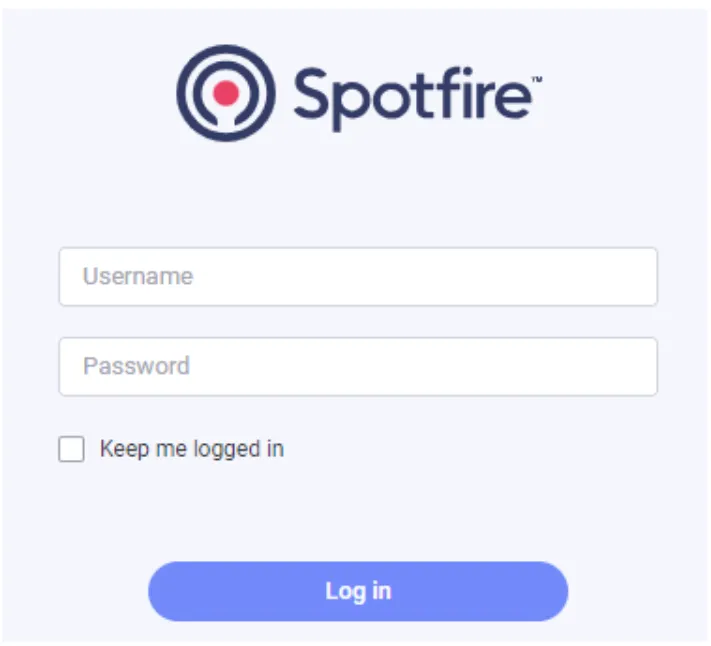
サーバーURL(例:https://myspotfireserver.mycompany.com/spotfire/ui/login)を開き、ユーザーID・パスワードを入力します。
もしくは、直接、分析ファイルのWebクライアント用リンクを開くこともできます。本コンテンツではサーバーURLから対象の分析ファイルを開く方法をご紹介しています。
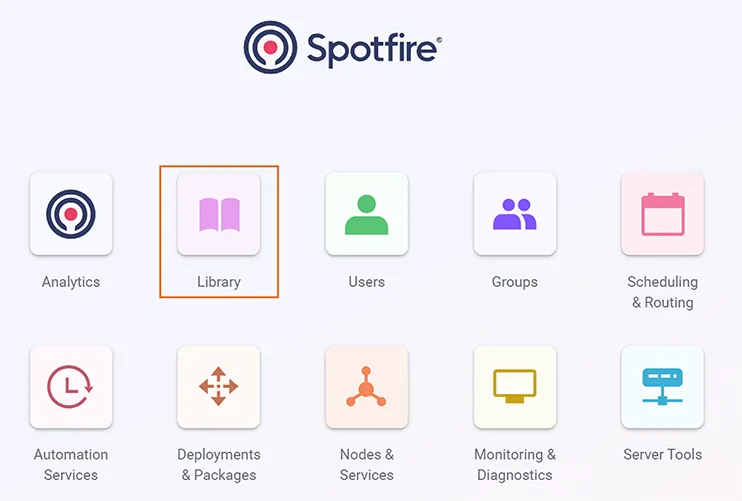
サーバーURLからログインすると、Web管理画面が表示されます。Libraryアイコンをクリックすると、ライブラリ一覧に遷移します。※付与されているSpotfireのユーザー権限により、表示される項目が異なります。
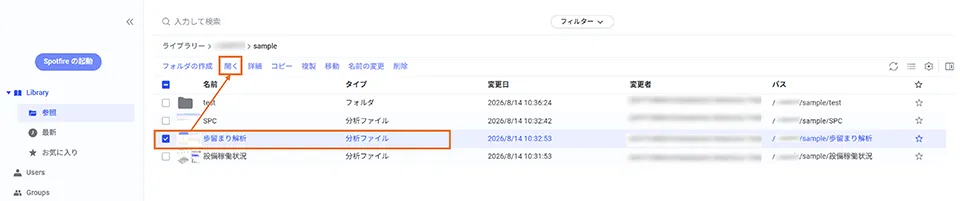
ライブラリ一覧から閲覧する分析ファイルを選択 > 開く をクリックします。
Webブラウザ上で分析ファイルを開けます。
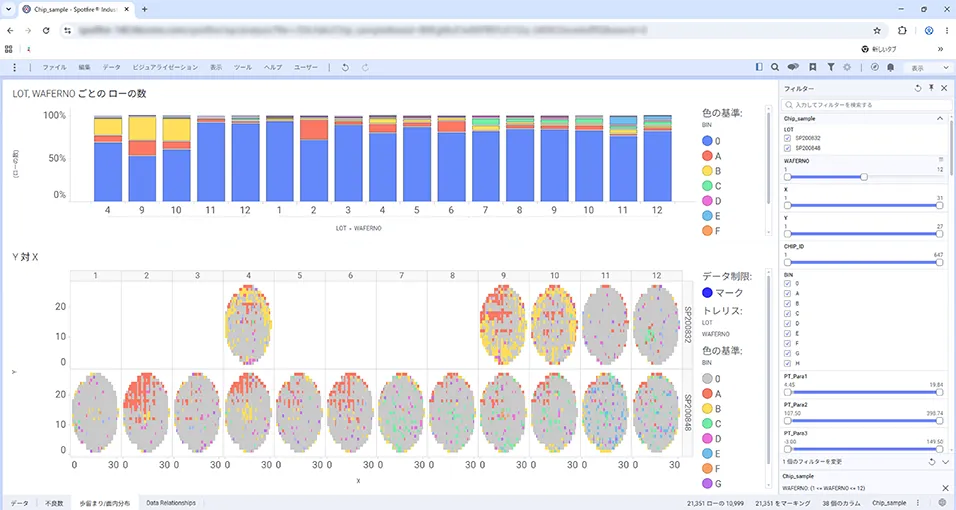
Webクライアントでは作成されたダッシュボードを閲覧できます。
本コンテンツではマークやフィルター、ページ遷移等の主要な操作について説明しています。
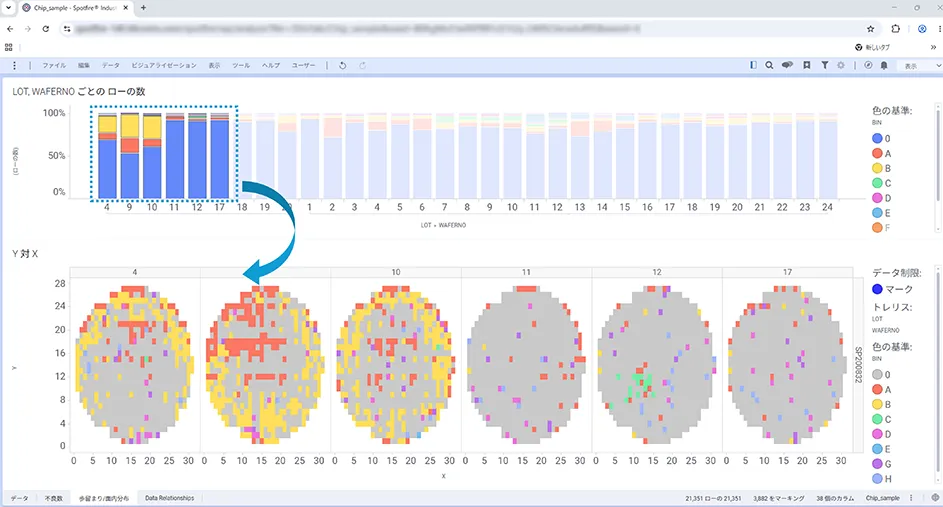
ドリルダウンが組み込まれた分析画面では、ビジュアライゼーション上の気になる部分を選択(マーク)することで、その詳細を確認できます。
下図のように、棒グラフをマークすると、選択したウェハの面内図が詳細として表示されます。
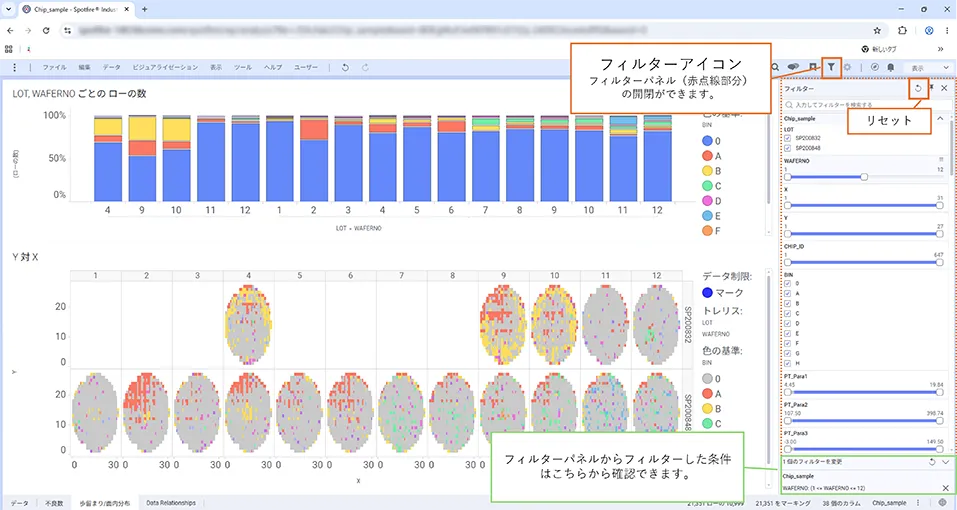
フィルターアイコンをクリックすることで、フィルターパネルを開けます。フィルターパネルから、分析対象のロットを絞り込むなどフィルターをかけることができます。また、リセットボタンをクリックすることで、フィルター条件をリセットできます。
※フィルターはdxp作成時に設定した項目のみ表示されます。
ページタブ(赤枠部分)をクリックすることで、ページ遷移ができます。
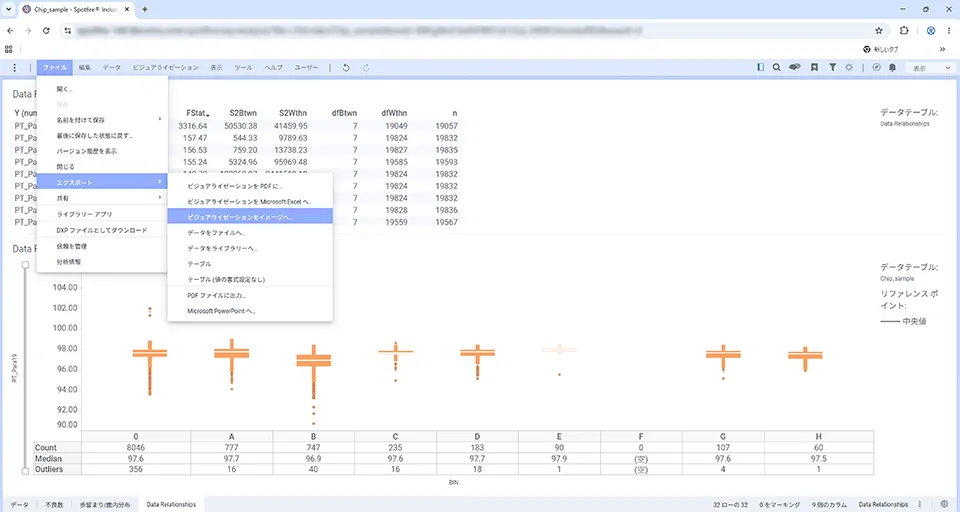
分析画面のPDFや画像のエクスポートもできます。
メニューバー「ファイル」>「エクスポート」から行えます。
※エクスポートができない場合は、機能制限がかけられている可能性があります。管理者にお問い合わせください。
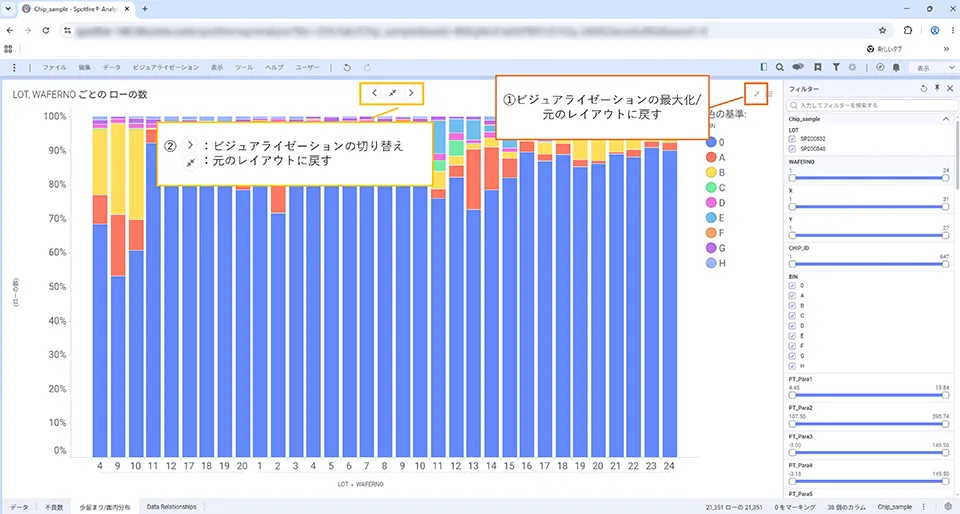
各ビジュアライゼーションの右上に配置されているアイコンをクリックする(下図①参照)ことで、ビジュアライゼーションを最大化することができます。
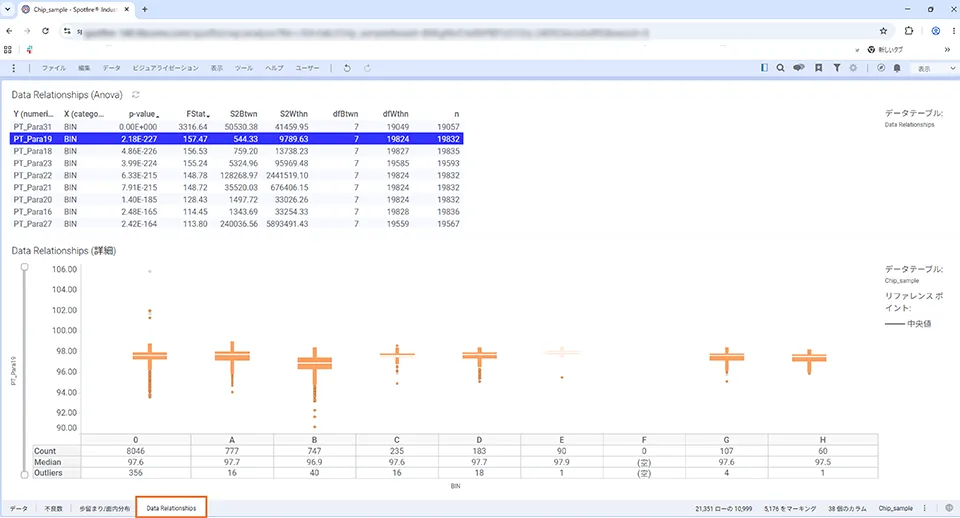
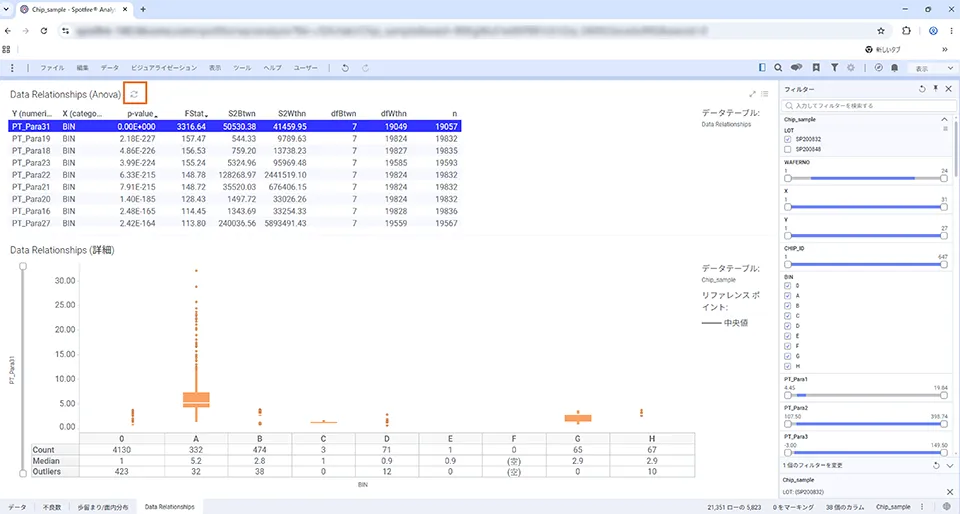
分析者が実行したData Relationshipsの実行結果は、フィルター条件を変更することで再計算が可能です。
フィルターパネルで条件を変更すると、計算結果テーブルのタイトル部分に更新アイコンが表示されます。このアイコンをクリックすると、変更した条件で再計算が実行され、結果が反映されます。
Webブラウザ上では、以下のような操作も可能です。
以上のように、Webブラウザ画面で分析画面を閲覧・操作できます。
Spotfire活用セミナー
アーカイブ動画を配信中
前の記事
フィルターパネルを用いたフィルタリング【チュートリアル】最新の記事